O que é o terminal?
Desmistificando a tela preta.

· 15 min de leitura
Você já deve ter visto aquelas telas pretas, com linhas pequenas pipocando sem parar. Possivelmente em um filme, onde há um super hacker escrevendo dezenas de letras por segundo com o objetivo de quebrar todas as senhas e acessar um sistema secreto do pentágono. Essa janela preta é um terminal.
A ideia desse texto é desmistificar e explicar, em uma introdução geral, tudo que você precisa saber para conhecer o terminal, além de mostrar o quanto ele pode ser divertido e útil.
O que é o terminal
O hardware (o terminal burro)
Antes de ser mais conhecido como um programa, o terminal era um equipamento. Seu objetivo era o de interagir com um computador por meio de texto. Bem por isso, este é sempre constituindo por um teclado para essa interface.
Mais especificamente, neste texto tudo se refere ao vídeo terminal, que possui uma tela além do teclado, em contraste com terminais mais antigos, que interfaciavam com o computador por impressão do texto (semelhante ao fax). Um exemplo de video terminal é o VT100.
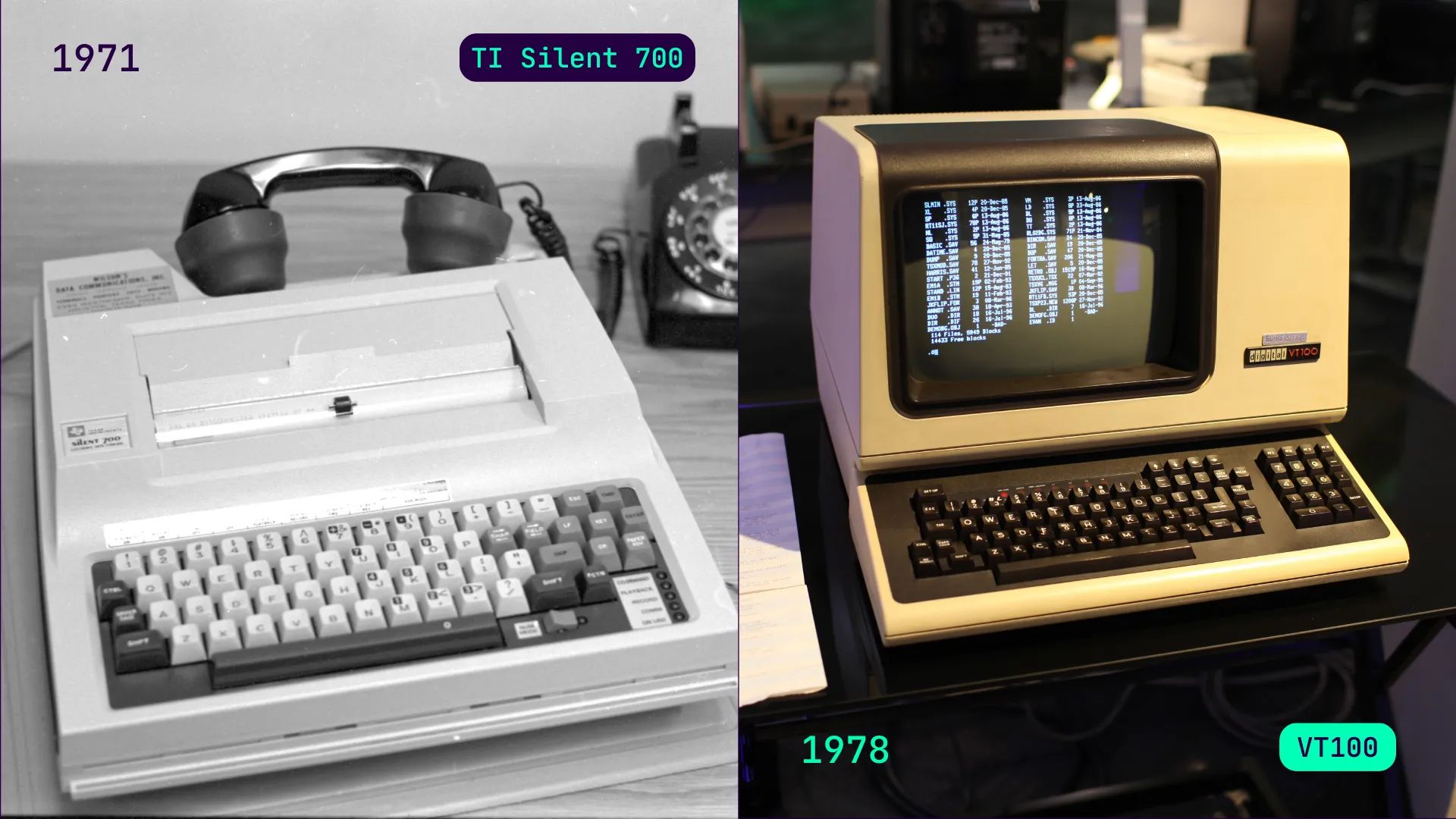
E se logo de cara você está com medo, ou acha que deve ser muito difícil mexer em um terminal, quero que você me diga quão dificil é mexer nesse cara:

É isso mesmo, um chat. Você sabe usar ele? Então você já tem metade do que precisa, acredite. De forma bem simples, o terminal é um chat… com o seu computador! Nele você escreverá algo para o computador, e ele vai lhe responder. As mensagens que mandamos para o computador serão sempre comandos para ele executar.
E antigamente isso fazia mais sentido ainda. Visto que os computadores eram caros (e enormes), a melhor solução era ter vários equipamentos menores que só pedem coisas para o único computador do local, como em universidades e bibliotecas. Esses equipamentos eram literalmente os terminais, também chamados de terminais burros. Burro porque fazer algo sozinho ele não fazia. Não possuía memória, nem processador dedicado. Ele só pedia para o servidor, e o servidor devolvia na tela o que lhe foi pedido.
O software (o emulador de terminal)
Ter um computador em casa descarta a necessidade de ter um equipamento a mais pra falar com ele, mas falar por texto não deixou de ser útil. Ainda se usa muito o terminal, porém agora ele é um programa, também conhecido como emulador de terminal. Agora sim, se tornando aquela janelinha preta, ele deixa de ser aquele monitor de tubo com comunicação serial.
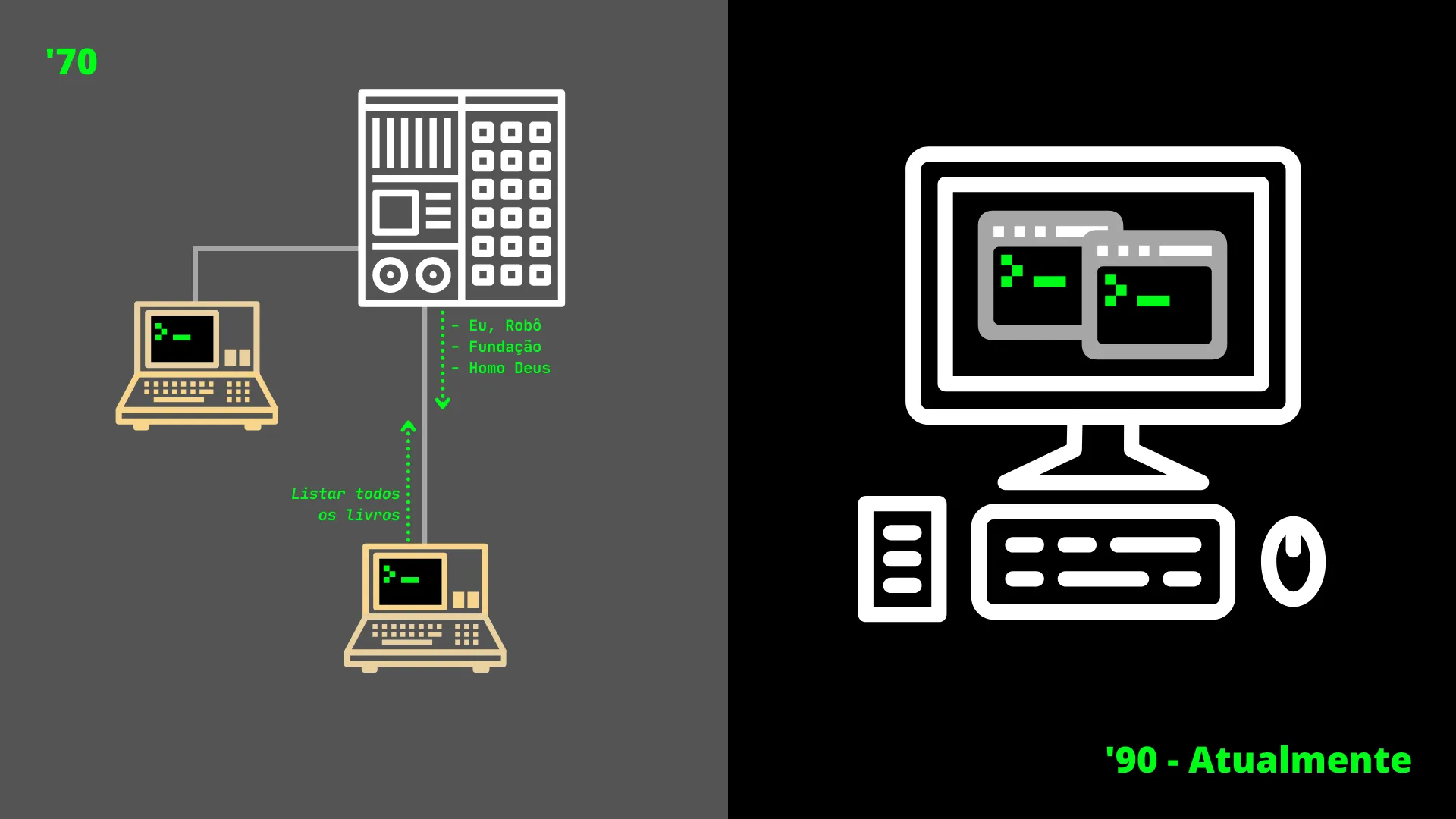
O terminal agora vive dentro do próprio computador, se tornando apenas uma abstração digital mantida unicamente pela conveniência de comunicação dos humanos para com as máquinas.
E por meio de uma das interfaces mais antigas de computador, que ainda hoje vemos uma infinidade de usos e aplicações para o ambiente de desenvolvimento e cotidiano no computador.
O que o terminal tem
Diga oi para o meu terminal. Nesse texto mostrarei um terminal num sistema com Linux. Ele é muito parecido com o Mac. Para o Windows os conceitos abordados aqui também valem, porém há mudanças para os nomes dos comandos mais comuns.
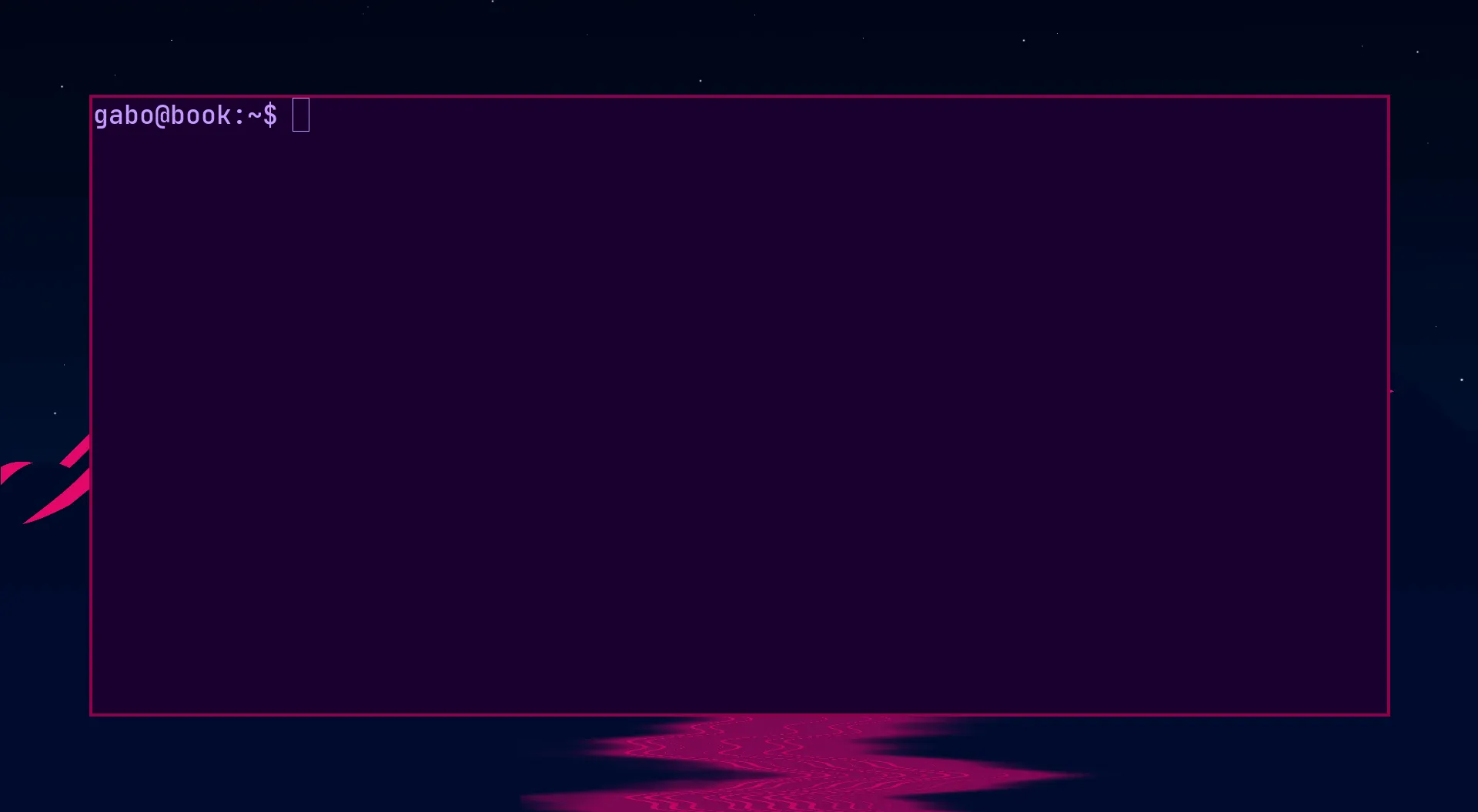
O terminal é bem vazio de cara, porque ele é só um monitor. Ele só mostra um programa alí no topo. O shell!
O shell é o interpetador de comandos do terminal, eu vou digitar nosso primeiro comando. O ls.
gabo@book:~/$ ls
Ele serve para listar os arquivos e subpastas presentes na pasta que você se encontra.
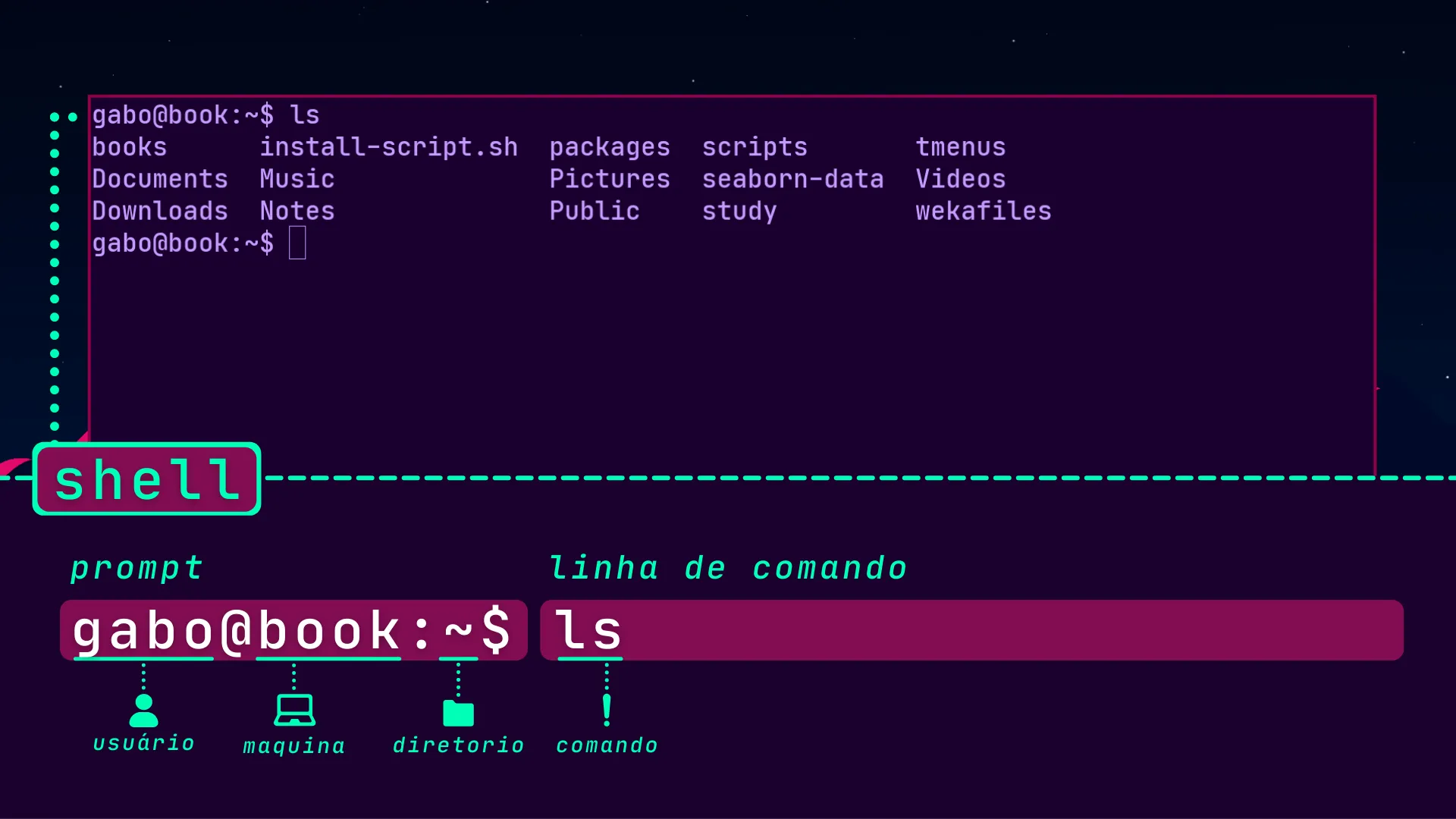
Em toda tela de terminal você vai se deparar com duas coisas:
-
O
prompt: Indica onde você começa o seu comando, sua “mensagem”. Nele costuma conter algumas informações úteis como o diretório (pasta) que você está ou usuário que vocês está logado, além de várias outras coisas que você mesmo pode adicionar. -
A
linha de comando: Espaço onde se escreve o comando em si.
O $ é um indicador que tudo que vem depois dele deve ser interpretado como um comando. Quando você está logado como root, o símbolo muda para um #. Em sistemas baseados no DOS, como o windows, esse símbolo pode ser um >
Por sinal, tem várias opções de shell. O shell que eu mostrei é o mais comum, o bash, mas no dia a dia eu uso o zsh, bem famoso pelas suas customizações.
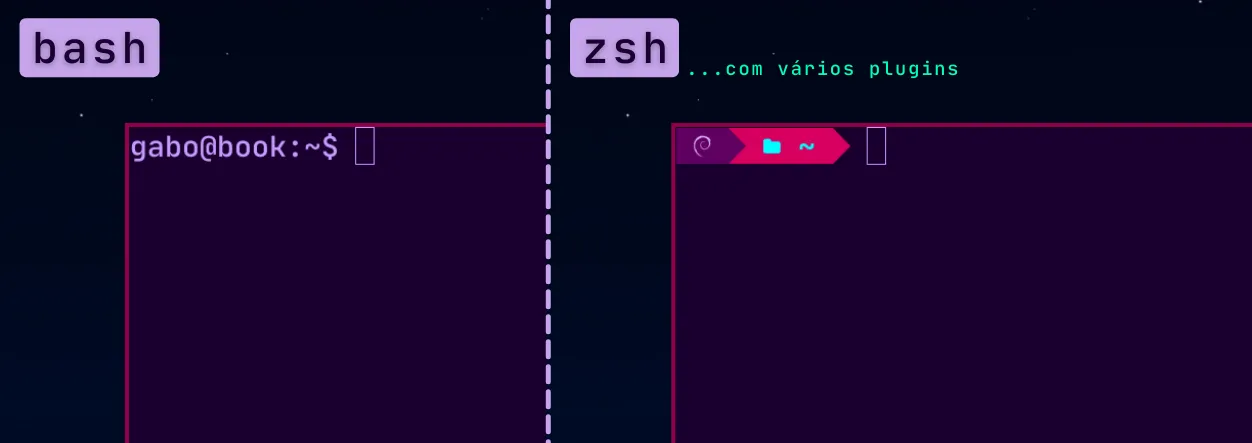
Mais estiloso, né. E sim, eu curto roxo.
Quando um comando é enviado, o sistema retornará a resposta logo embaixo, sendo possível 3 opções:
- O que você pediu: Quando o seu comando solicita alguma informação, essa informação aparecerá logo abaixo da linha de comando;
- Uma mensagem de erro: Para quando o comando feito não for executado corretamente. Seja por erro do programa ou por erro do usuário ao digitar o que precisava;
- Nada: Nos casos que o computador executa o comando e nada precisa ser devolvido. Tudo ok 👌;
Usando o terminal
Voltando ao comando de exemplo. O ls. Ele será útil, pois no terminal você navega muito entre arquivos.
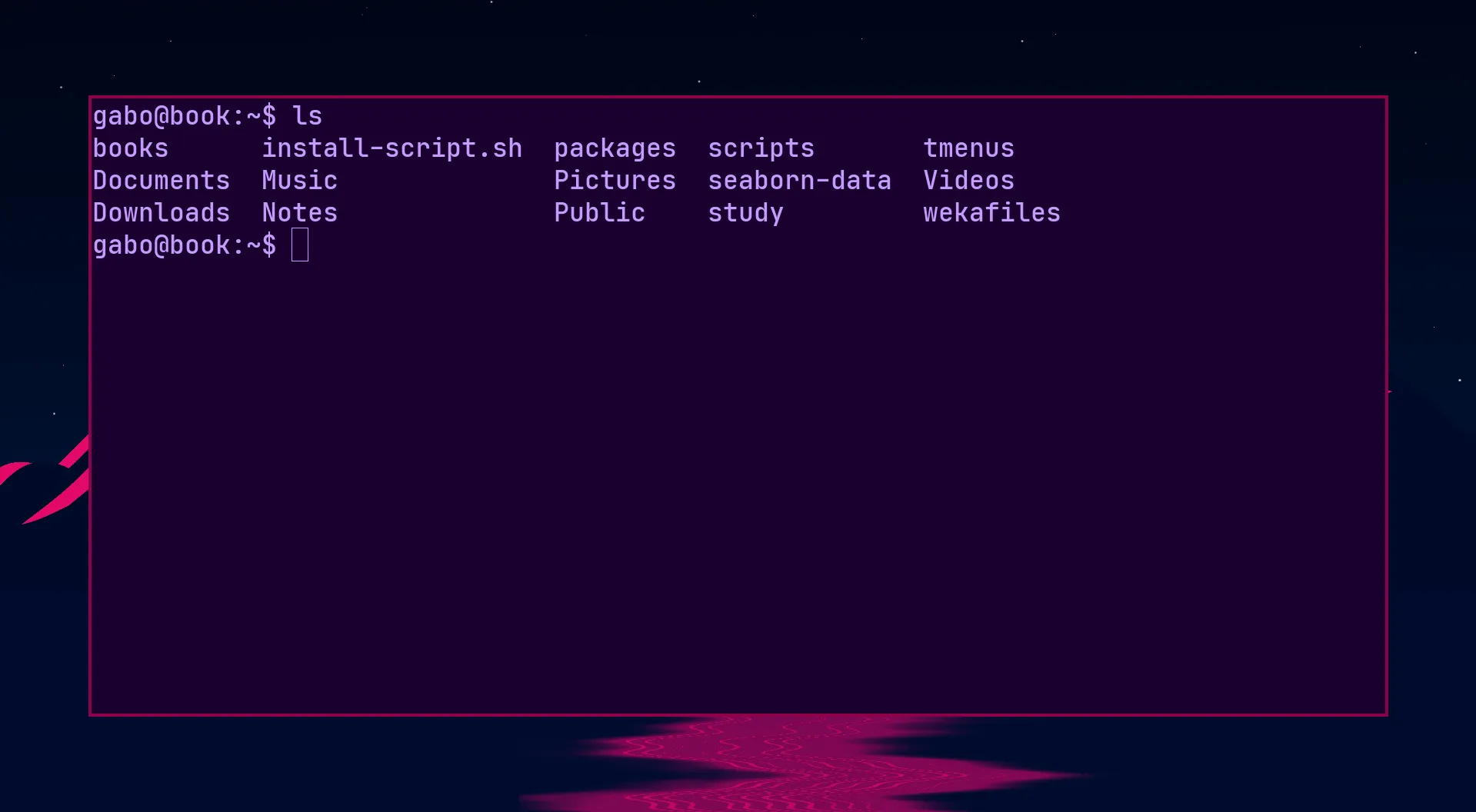
Notou o ~ logo no final do prompt? Ele simboliza a sua pasta home, a pasta inicial do seu usuário, onde as suas coisas ficam no sistema. O comando ls me listou todas as pastas e arquivos da minha home.
Para irmos numa pasta especifica, o comando cd (change directory) servirá para mudar a pasta que você se encontra. Vamos para a pasta study.
Note que ao mudarmos onde estamos, o prompt atualizará o caminho do diretório atual.
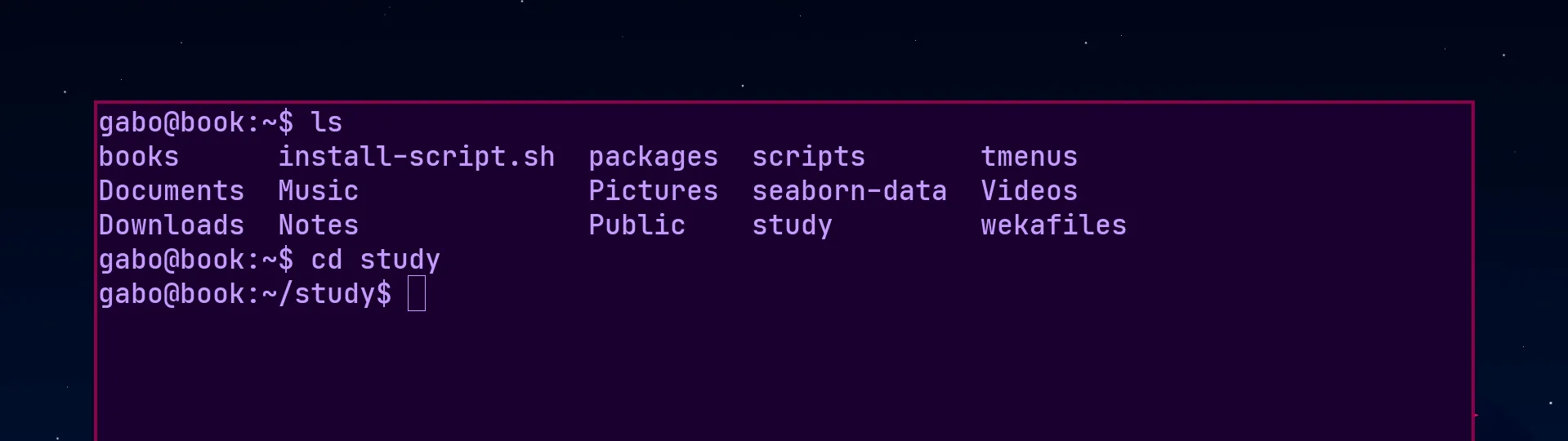
Para voltarmos para o diretório anterior, podemos escrever cd .., onde .. sempre se refere ao diretório pai do que você se encontra.
Os comandos por texto podem receber parâmetros, mensagens a mais que informam formas específicas que o comando deve ser executado. No comando ls por exemplo, podemos informar o parâmetro --colors para termos uma lista formatada por cor, diferenciando pastas, arquivos e atalhos.
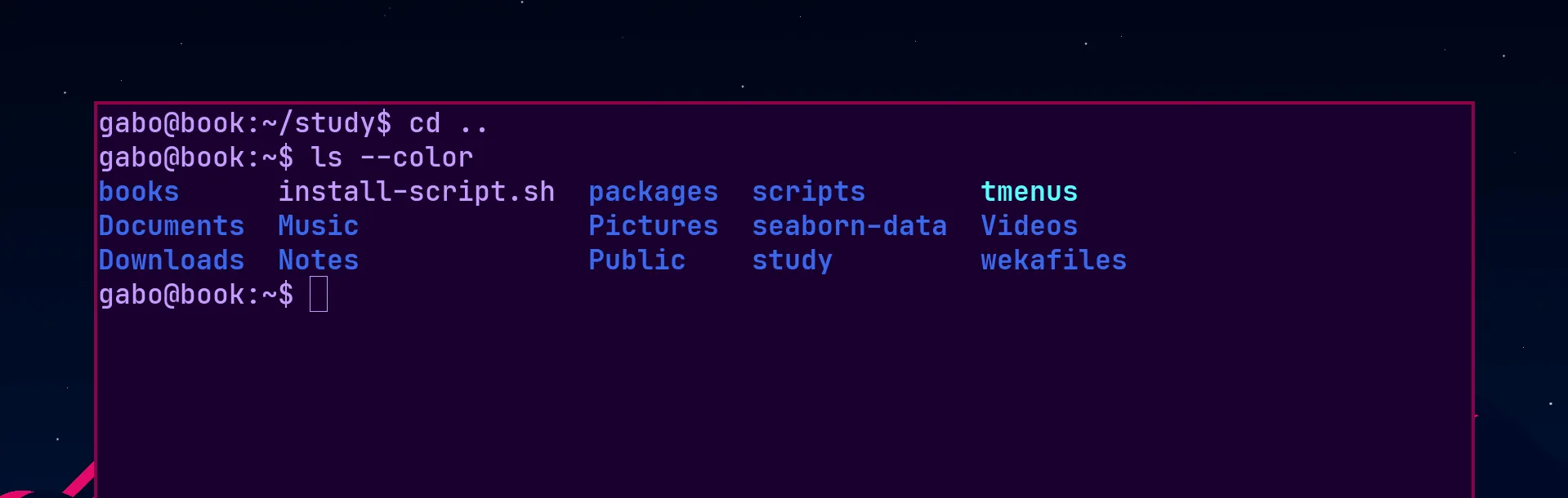
Isso pode parecer lento, mas é exatamente o contrário. Em grande parte das vezes, o ambiente de linha de comando será muito mais rápido que com mouse (e já descorrerei mais sobre isso).
        gabo@book:~$ ls
Applications  Documents  logseq  packages  projects  Sync       tmenus
Desktop       Downloads  Music   Pictures  Public    Templates  Videos
gabo@book:~$
ls
Lista todos os items presentes no diretório atual
Lista todos os arquivos e diretórios do diretório atual
ls
Lista todos os conteúdos, incluindo arquivos secretos (a) e em lista vertical (l)
ls -la
        gabo@book:~$ cd study
gabo@book:~/study$
cd
(Change Directory) Use para navegar entre diretórios
Ir para o diretório 'user'
cd /home/user
Ir para o diretório pai
cd ..
gabo@book:~$ cat free.md
The four essential freedoms
A program is free software if the program’s users have the four essential freedoms: [1]
The freedom to run the program as you wish, for any purpose (freedom 0).
The freedom to study how the program works, and change it so it does your computing as you wish (freedom 1). Access to the source code is a precondition for this.
The freedom to redistribute copies so you can help others (freedom 2).
The freedom to distribute copies of your modified versions to others (freedom 3). By doing this you can give the whole community a chance to benefit from your changes. Access to the source code is a precondition for this.
cat
Concatena e mostra conteúdos de arquivos de texto
Apresenta o arquivo.txt em tela
cat arquivo.txt
Concatena dois arquivos e gera um novo como resultado
cat arq1 arq2 > novo_arq
        gabo@book:~/project$ find . -name “*.png”
./public/assets/images/posts/ls.png
./public/assets/images/posts/curl-h.png
./public/assets/images/posts/mkdir-h.png
./public/assets/images/posts/terminals.png
./node_modules/@astrojs/webapi/node_modules/undici/docs/assets/lifecycle-diagram.png
./node_modules/undici/docs/assets/lifecycle-diagram.png
./src/assets/images/terminal.png
./src/assets/images/dotfiles.png
./src/assets/images/video.png
./src/assets/images/hero.png
./src/assets/images/default.png
./src/assets/images/profile_picture.png
./src/assets/images/projects/wildberries.png
./src/assets/images/projects/symbols.png
./src/assets/images/cli-dark.png
gabo@book:~/project$
find
Encontra conteúdos dentro de um dado diretório, recursivamente
Encontrar arquivos .txt, no diretório downloads
find downloads -name '*.txt'
Procurar apenas por diretórios no diretório atual
find . -type d
        gabo@book:~/project$ pwd
/home/gabo/projects
gabo@book:~/project$
pwd
Retorna o nome do diretório atual
Apresenta nome do diretório atual
pwd
        gabo@book:~/project$ rm -rf personal-blog
gabo@book:~/project$
rm
Utilizado para remover arquivos
Remove o arquivo favicon.ico, mas pede confirmação da ação antes
rm -i favicon.icon
Remove a pasta Downloads, e todos os seus arquvivos e pastas dentro (-r de recursivo)
rm -r Downloads
Esse estilo por “chat” de interação é chamado de CLI (do inglês, interface de linha de comando).
E por interagir por texto, não quer dizer que tudo se resume à essa troca de mensagem. Aplicações para o terminal também podem ter interfaces visuais próprias bem ricas.
Como por exemplo o vim e nvim (editores de texto), htop e bpytop (gerenciadores de tarefas), players de música como moc, entre outros vários para email, calendário e até navegar pela web. Se usa muito o termo TUI (Text User Interface) para descrever esse tipo de programa.
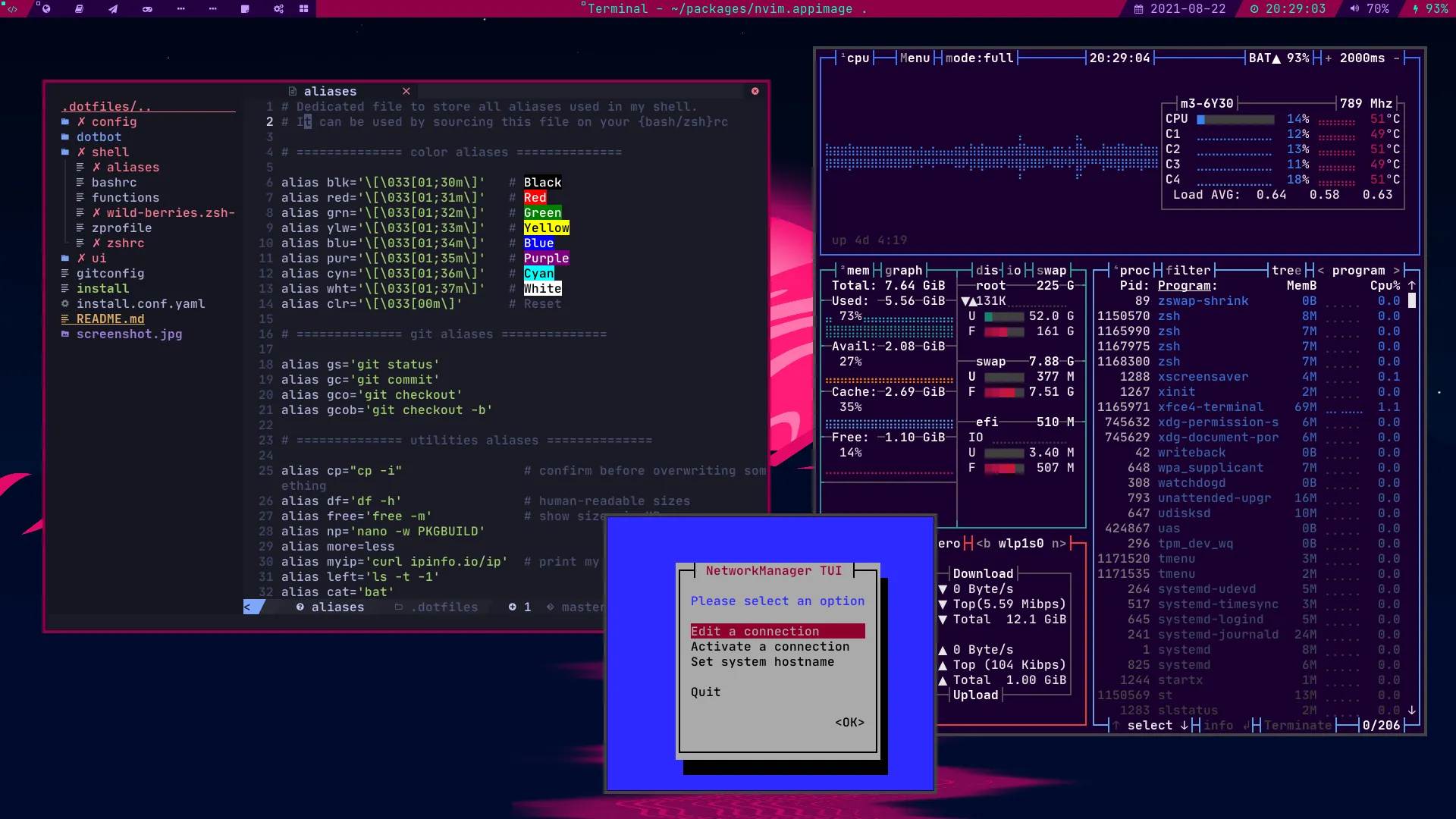
O projeto awesome-cli-apps tem uma lista enorme de programas interessantes para o terminal.
E não, eles não podem competir em tudo com aplicações GUI (Graphical User Interface). Quando você entende as utilidades do terminal, você tira o melhor proveito dele.
Como eu sei o que um comando faz?
É bom lembrar que ninguém começa sabendo, e sempre haverá novos comandos que você pode aprender dependendo da sua necessidade. Afinal são apenas programas novos. É normal você precisar entender como usar um comando, e um comando decente terá no mínimo um desses dois recursos para você aprender como usá-lo:
—help e/ou -h
Não sabe como usar um certo comando? Tente chamá-lo com um -h ou —help logo depois. Nem sempre -h funcionará para ajuda, pois o comando já o usa pra outro intuito. Na dúvida, tente os dois.
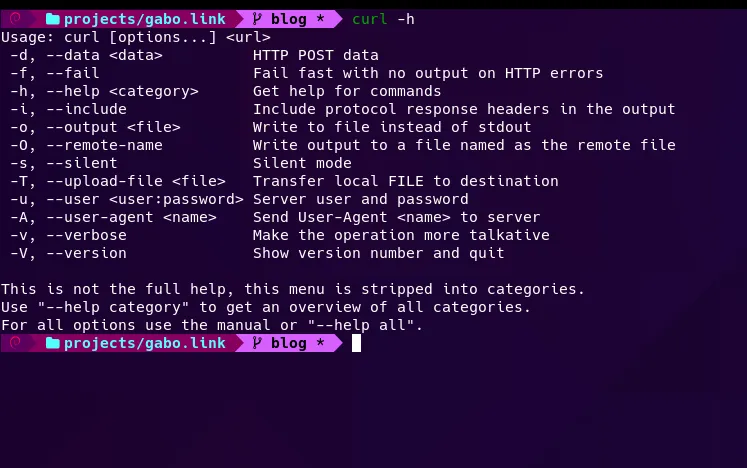
Ao chamar curl -h, é apresentado:
- como a estrutura do comando deve ser (curl [opções] url)
- quais são as opções disponíveis para utilizar com o comando (-)
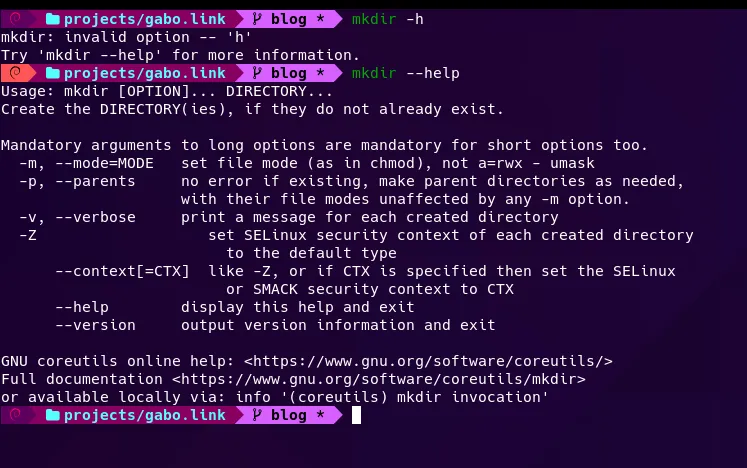 Em casos como para o mkdir, é necessário utilizar —help
Você pode esperar no mínimo instruções de uso com esses argumentos. Caso queira compreender mais a função/intuito do comando, a próxima opção fará mais sentido.
Página man
Se você precisa entender para que serve um certo comando, as páginas man servirão como um manual. Páginas man são páginas em texto que decrevem tudo o que é possível sobre um determinado comando. Eles são arquivos que você chama digitando man nome-do-comando. No exemplo a baixo, o comando chama o manual do comando find.
FIND(1) General Commands Manual FIND(1)
NAME
find - search for files in a directory hierarchy
SYNOPSIS
find [-H] [-L] [-P] [-D debugopts] [-Olevel] [starting-point…] [ex‐
pression]
DESCRIPTION
This manual page documents the GNU version of find. GNU find searches
the directory tree rooted at each given starting-point by evaluating
the given expression from left to right, according to the rules of
precedence (see section OPERATORS), until the outcome is known (the
left hand side is false for and operations, true for or), at which
point find moves on to the next file name. If no starting-point is
specified, `.’ is assumed.
If you are using find in an environment where security is important
(for example if you are using it to search directories that are
writable by other users), you should read the `Security Considerations’
chapter of the findutils documentation, which is called Finding Files
Manual page find(1) line 1 (press h for help or q to quit)
man
Um apresentador dos manuais do sistema
Apresenta o manual do comando cat
man cat
Apresenta manual do comando, na seção 7
man cat.7
Por que usar o terminal
Recaptulando, há duas formas principais de se interagir com o computador:
- Por aplicações gráficas (GUI), que desenham e processam livremente os pixels na tela, esperando que você navegue pela tela com o mouse;
- Por aplicações de terminal (CLI, TUI), apresentando informações basedas em texto;
Muitos dos programas que se usa por interface gráfica também tem para o terminal.
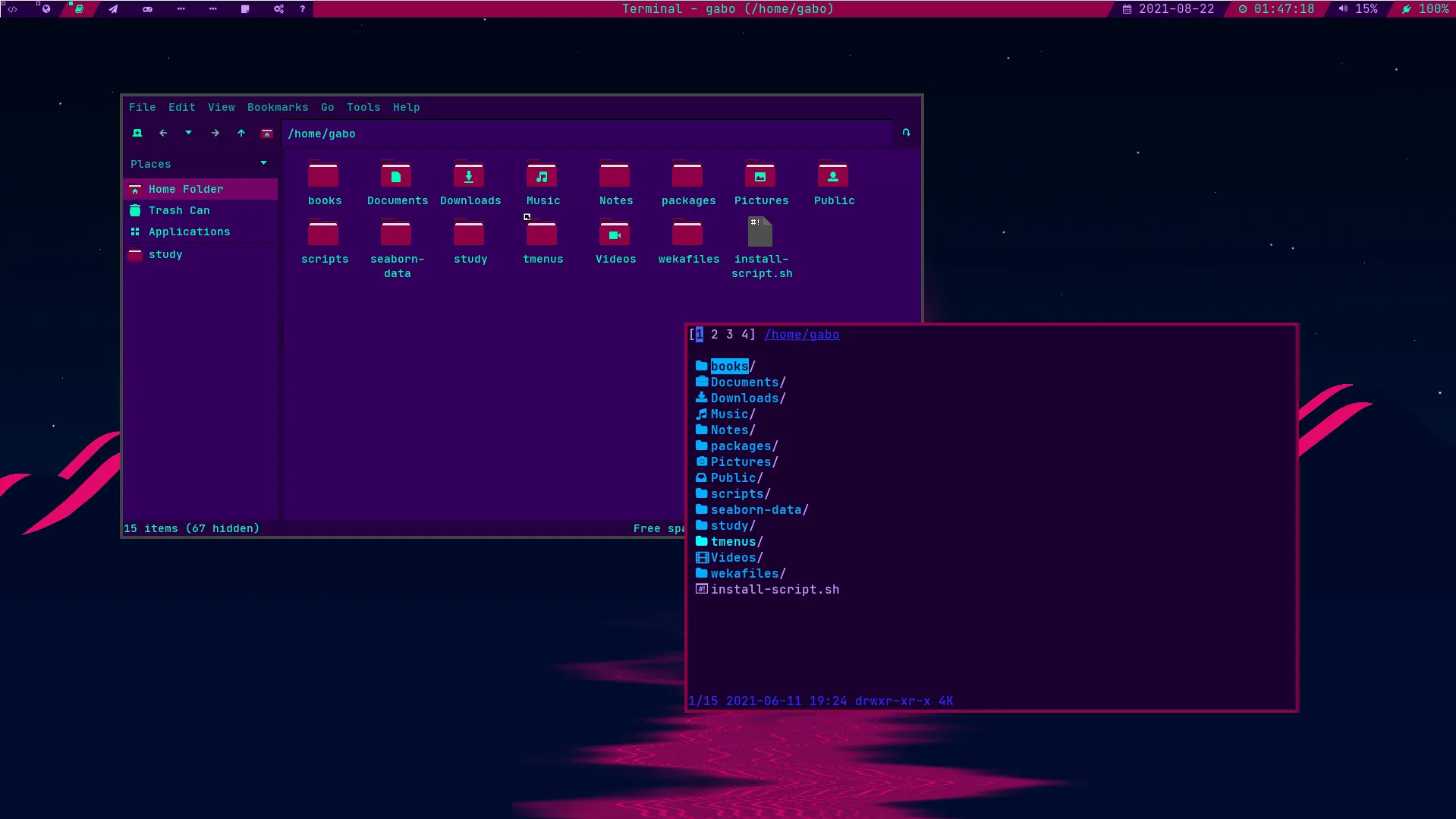 Gerenciadores de arquivos - pcmanfm e nnn
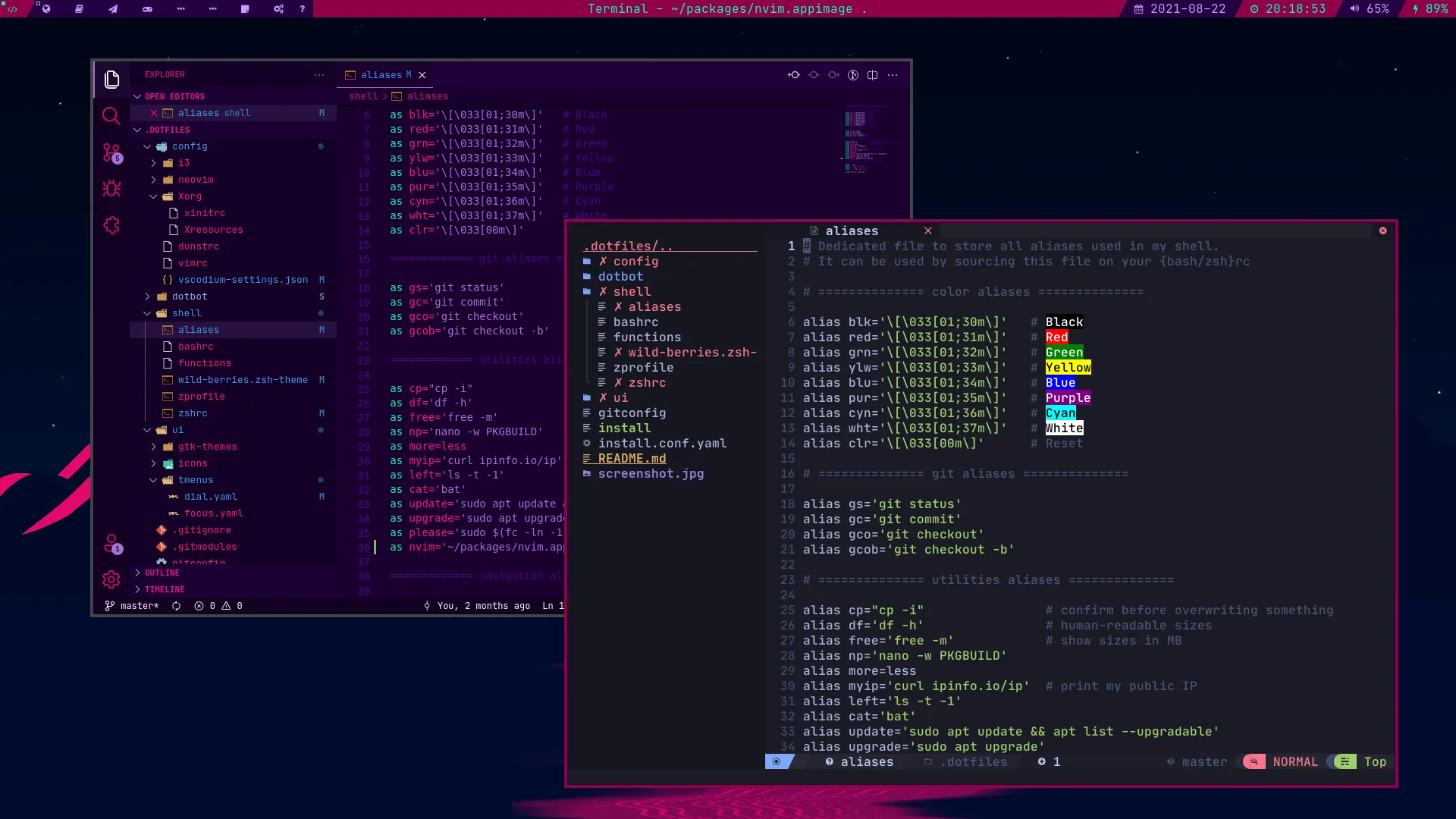 Editores de texto - vscodium e nvim
Não se pode concluir uma forma como a melhor, mas há muitas situações onde de fato o terminal se destaca:
⚡ Velocidade
Como já dito, ao se usar o terminal, você se verá navegando muito pelos diretórios do seu sistema. E, sem muito tempo de uso, você já pode estar navegando super rápido. Me acompanha: se você for uma pessoa que já se dá bem digitando no computador, imagina usar essa velocidade pra navegar por ele. Essa velocidade não precisa ficar só na navegação de arquivos e não se resume à digitação de palavras. Ter macros e comandos no teclado para controlar o programa é comum. Para uma aplicação com bom suporte ao teclado, toda interação pode ser feita na velocidade que sua digitação alcançar, e isso lhe permite ir melhorando com a prática.
Os benefícios são claros também pra quem não digita rápido. Entre navegar mais de uma tela/menu ou digitar/copiar uma única frase no seu terminal, você pode ganhar tempo com a segunda opção. Você não está refém do que a tela lhe mostra para clicar. Como exemplo, pense o caminho que você faz para instalar um programa novo: você pesquisa o nome dele na internet, acha o site correto, segue os passos para baixar algum arquivo para aí então clicá-lo para instalar. Um jeito mais rápido é caso já se procure numa loja de aplicativos do sistema, mas mesmo assim, como isso se compara com apenas digitar no terminal “apt install nome-do-programa” ou semelhante?
🎯 Exatidão
Uma coisa que a linha de comando permite de forma natural é a chance de lidarmos com o computador de forma muito específica. Sabe quando você pede uma pizza num aplicativo, clicando em cada sabor, sem muito problema? Se você quer pedir para tirar algum ingrediente específico de algum sabor, uma área para escrever um comentário resolveria, né?
Você nunca terá todas as opções possíveis de pedido numa tela, por isso há disponível o que é mais comum. Você é dependente das opções que são apresentadas na tela. Para qualquer outra opção mais específica, há uma forma mais aberta para você definir as coisas: escrevendo.
É apenas uma questão de como às vezes é muito melhor descrever algo em vez de exigir navegar por opções em páginas e rolagens.
# Comando para definir uma das minhas imagens como papel de parede para um monitor específico
xwallpaper --output eDP-1 --stretch Pictures/wallpapers/object_mono_dark_purple_horizon_1.png
# Comando para ativar a função de toque como clique no touchpad do notebook
xinput set-prop "SYNA3602:00 0911:5288 Touchpad" "libinput Tapping Enabled" 1
Não estou dizendo que você sempre precisará escrever muito. Ser muito descritivo requer escrever bem as coisas que o comando precisa e o objetivo não é que você memorize esses comandos longos. Pelo menos você precisa entender/pesquisar como escrevê-los uma vez. Para usá-los novamente, em breve descreverei o uso de aliases.
É assim que a interface gráfica e a linha de comando se complementam. Elas diferem na densidade de informações que uma situação exige. Quanta informação pode ser fornecida ao dar um comando:
- Na GUI, recebemos informações melhor apresentadas, mas a entrada do usuário é mais simples e menos densa, como um prato à la carte no menu.
- Na CLI, você tem uma variedade de opções disponíveis que podem ser declaradas de uma vez, de maneira mais livre. Como o seu prato no buffet, que tem muito mais batatas fritas do que deveria.
🪄 Velocidade + Exatidão = Alias
Para comandos específicos e/ou longos, você sempre pode salvá-los como um alias. Aliases são como “gírias” que você pode usar para substituir um comando longo. Parte do poder para ser preciso e rápido está nessa ferramenta. Eu posso navegar para lugares exatos, solicitar um comando difícil de lembrar, abrir ou criar um arquivo específico e até chamar mais de um comando em série. Existem muitas listas na internet com aliases úteis para o seu sistema. O próprio sistema operacional consiste em muitos aliases que chamam outras coisas nos bastidores.
# comando `update` para checar atualizações e listá-las
alias update='sudo apt update && apt list --upgradable'
Caso queira ver, aqui estão os meu aliases dotfiles/shell/aliases at master · gbgabo/dotfiles
🔗 Integração
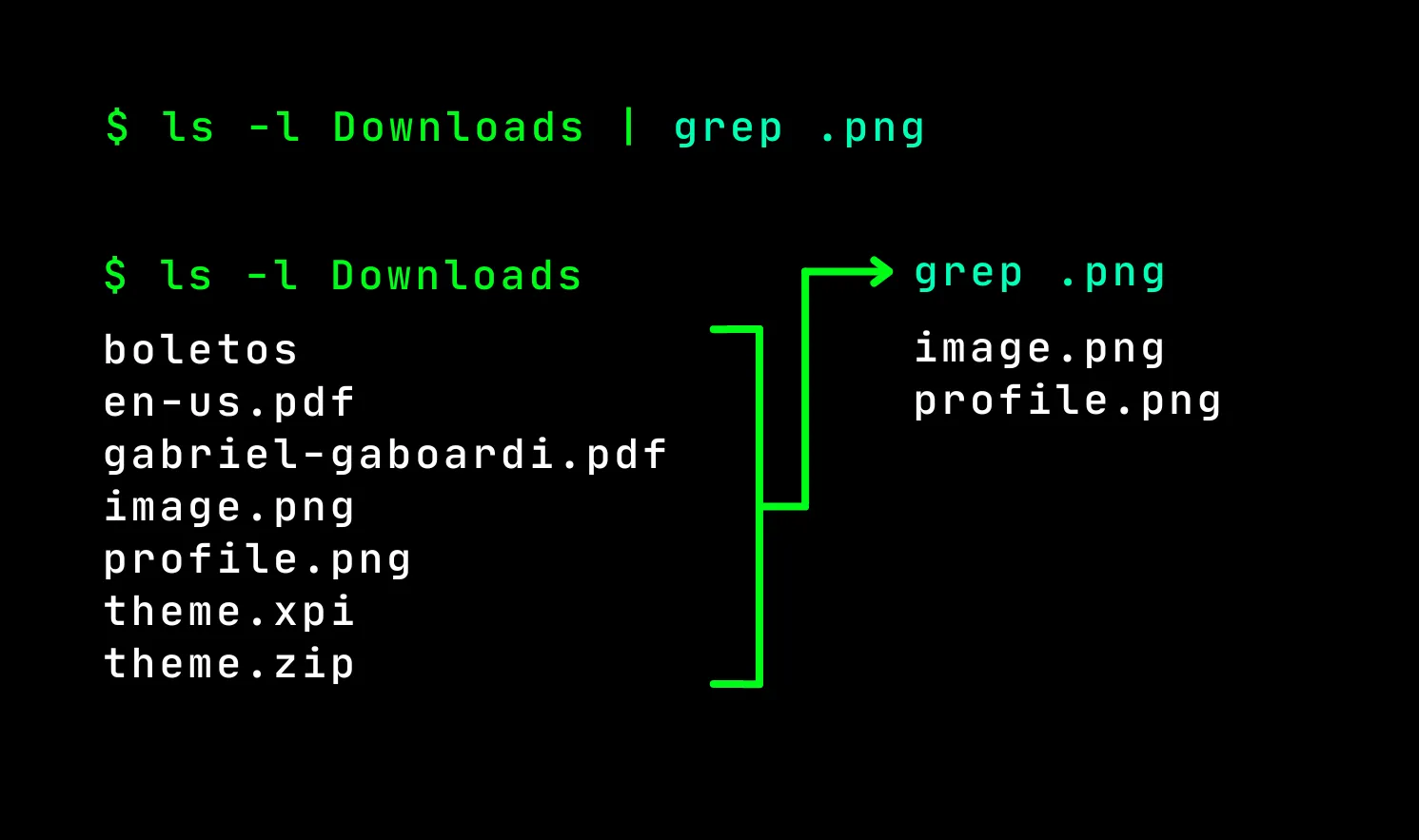
Lembre-se que nessa conversa com o computador, as palavras são literalmente programas ou dados para programas. Um comando no terminal pode ser só uma palavra, mas também uma frase. Com o charactere |, também conhecido como pipe, a informação que um comando retorna pode ser usada para o próximo comando, e assim por diante. Montar comandos obedecendo essa sintaxe simples faz com que naturalmente integrações sejam feitas.
No exemplo abaixo, a lista de itens que o ls retornará será filtrada pelo grep, resultando apenas as linhas que incluem .png, ou seja, os arquivos .png listados.
$ ls -l Downloads | grep .png
A natureza baseada em texto dos programas de terminal permitem uma consistência na forma que se mexe no computador, criando uma experiência unificada. Até para programas de interface gráfica, é possivel chamar comandos que fazem o mesmo que se faz clicando, e você acaba estendendo os programas do dia a dia para a sua necessidade. E por sinal, o que for de necessidade diária, você pode automatizar!
🤖 Automação
Para toda linha de comando que você escreve, é possível executá-las de uma vez só. Você faz isso por meio de scripts. Scripts são arquivos onde você escreve todos os comandos que queira e a lógica para execução deles. Scripts podem ser muito mais que uma série de comandos. Na verdade, o bash é, além de um interpretador de comandos, uma linguagem de programação!
Se aprofundar em bash é um tópico a parte, mas com muito pouco é possível facilitar a vida com ele. No exemplo abaixo, eu vou criar um comando chamado journal, onde eu abro o meu caderno de anotações diário. Cada dia eu crio um novo arquivo de anotações. Caso eu não tenha criado um novo arquivo para o dia de hoje, eu crio ele e abro no meu editor de texto. Caso o arquivo já exista, eu apenas o abro no editor.
#!/bin/bash

# Defino o nome do meu arquivo do dia.
# Eu uso o comando date para pegar consultar o dia de hoje.
name=day-$(date +%Y-%m-%d)

# Defino o caminho completo do local do arquivo.
# Eu uso a variável global $HOME para declarar o caminho do meu home.
file="$HOME/$name.txt"

# Caso o arquivo nesse caminho não exista, eu o crio.
[ ! -f "$file" ] && touch $file

# Abro o arquivo no editor vim
vim $file
Agora, caso eu queira escrever algo rapido no meu diario, eu só chamo o comando journal.
Continua…
Bom, isso é tudo por agora. Como eu ainda tenho assunto para escrever, e esse post está ficando bem maior do que eu esperava, é melhor eu parar por aqui. Caso você tenha curtido o assunto, fique ligado em novos posts do blog e se aprofunde pelos outros inúmeros conteúdos na internet